
¿Cómo actualizar plugins en WordPress?
¿Alguna vez te ha aparecido una notificación en tu WordPress que dice “hay actualizaciones disponibles” y la has ignorado? ¡Error! Mantener tus plugins actualizados no es solo una buena práctica, es una necesidad si quieres que tu sitio funcione bien, sea seguro y esté libre de errores. En este artículo vamos a ver, paso a paso, cómo actualizar plugins en WordPress de forma segura, rápida y sin dolor de cabeza.
Si prefieres olvidarte de estas tareas técnicas y asegurarte de que todo funciona como debe, puedes dejarlo en manos de profesionales. Descubre nuestro servicio de mantenimiento web WordPress y mantén tu sitio siempre seguro, actualizado y en perfecto estado.
¿Por qué es importante actualizar los plugins?
Antes de hablar sobre cómo actualizar plugins en WordPress, es fundamental tener claro que no se trata solo de mantenerlos al día, sino también de elegir correctamente cuáles instalar.
El primer consejo es claro: instala únicamente los plugins que realmente necesites. Añadir complementos sin criterio no solo puede hacer que tu sitio se vuelva más lento, sino que también incrementa el riesgo de sufrir vulnerabilidades de seguridad.
A la hora de elegir un plugin, presta atención a detalles clave como la fecha de la última actualización, la cantidad de instalaciones activas y si cuenta con soporte activo y buena compatibilidad con la última versión de WordPress. Estos factores son indicativos de su fiabilidad.
Por ejemplo, si encuentras un plugin que no ha recibido actualizaciones en los últimos dos años, es probable que su desarrollo haya sido abandonado. En ese caso, lo mejor es buscar una alternativa más actualizada y mantenida por su comunidad o desarrollador. En este otro artículo detallamos las bases sólidas de actualizaciones para un buen mantenimiento y optimización.
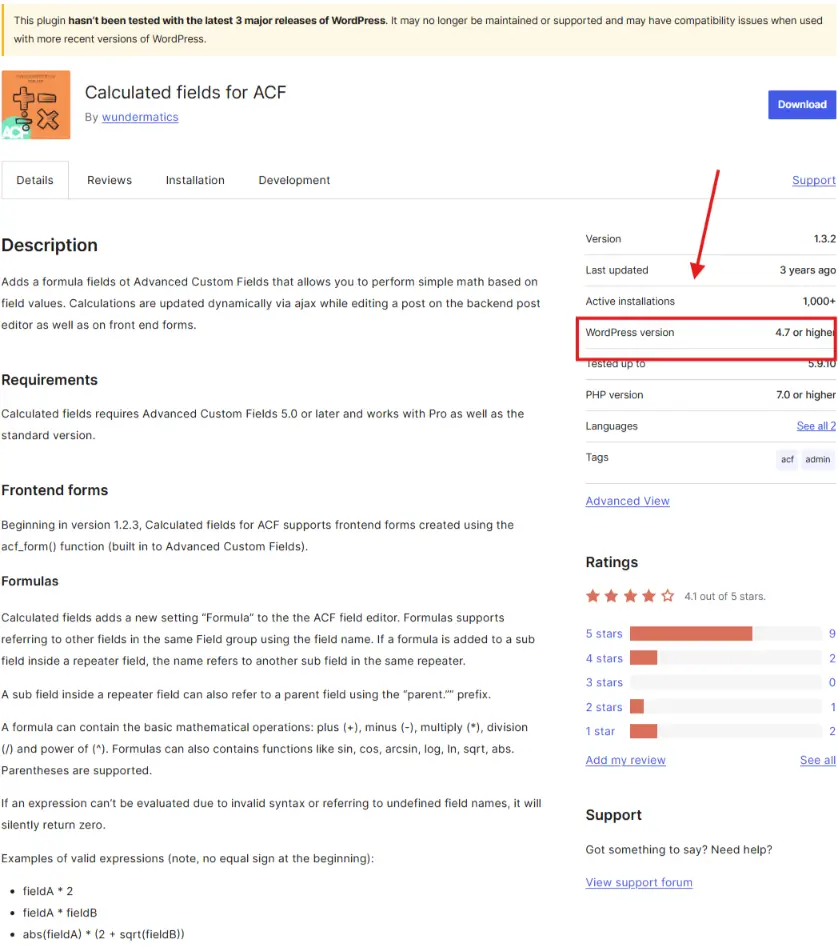
Como puedes ver en la imagen, este plugin lleva tres años sin recibir actualizaciones y no está testado con las últimas versiones de WordPress, por lo que al no recibir mantenimiento puede tener problemas de seguridad y compatibilidad.
Para estos casos la forma correcta sería buscar una alternativa, en el repositorio de WordPress hay más de 59.000 plugins disponibles. Un buen criterio de búsqueda puede ser fijarse en las fecha de la última actualización, las valoraciones y comentarios de los usuarios, compatibilidad con la versión del núcleo de WordPress y el soporte ofrecido por el desarrollador.
Seguridad
Los plugins desactualizados son un problema de seguridad en WordPress, un plugin no actualizado es una puerta trasera más común que los hackers aprovechan. Cuando los desarrolladores detectan vulnerabilidades, lanzan parches en forma de actualizaciones. Si no actualizas, estás dejando tu web expuesta.
Rendimiento
Un plugin actualizado suele estar optimizado para consumir menos recursos y trabajar de forma más eficiente. Esto se traduce en una web más rápida.
Compatibilidad
WordPress se actualiza con frecuencia, y si tus plugins no están al día, pueden dejar de funcionar correctamente o generar errores por incompatibilidad.
¿Qué pasa si no los actualizas?
Imagina que tu sitio es como una casa. No actualizar tus plugins es como no cambiar una cerradura rota o no arreglar una gotera. Con el tiempo, los problemas se acumulan: errores visuales, páginas que no cargan, funcionalidades que desaparecen… e incluso hackeos. Y lo peor: podrías perder datos o clientes.
Antes de actualizar plugins
Para que una instalación de WordPress se mantenga segura, estable y funcionando correctamente, es imprescindible actualizar periódicamente los distintos componentes que la conforman. Estos elementos son:
- El núcleo de WordPress.
- Los plugins, tanto gratuitos como de pago.
- Los temas o plantillas, también gratuitos y premium.
Cada uno de estos elementos sigue su propio ciclo de desarrollo, orientado a mejorar funcionalidades, corregir errores detectados y, sobre todo, a reforzar la seguridad. Si se descuidan las actualizaciones, con el tiempo el sitio puede volverse vulnerable, quedando expuesto a posibles ataques o a la explotación de fallos en el código por parte de usuarios malintencionados.
Hacer una copia de seguridad
¡Nunca actualices sin una copia de seguridad! Si algo sale mal, podrás restaurar tu sitio en minutos.
Plugins recomendados para backups
- UpdraftPlus
- BackWPup
- Duplicator
Comprobar compatibilidad con tu versión de WordPress
Lee las notas del desarrollador del plugin. ¿Es compatible con la versión actual de tu WordPress? Si no lo es, quizás convenga esperar o buscar una alternativa.
Revisar el changelog del plugin
El changelog es como el historial médico del plugin. Allí puedes ver qué cambios se hicieron: corrección de errores, mejoras, o nuevas funciones.
Formas de actualizar plugins en WordPress
Actualizar plugin desde el panel de administración
Esta será la forma más habitual de actualizar plugins en WordPress y temas. Los plugins y temas gratuitos o freemium descargados desde el repositorio pueden ser fácilmente actualizados desde el panel de administración.
Paso a paso para actualizar plugin desde el dashboard
- Ve a Escritorio > Plugins.
- Veras la lista de plugins pendientes de actualizar, debajo del nombre del plugin hay una opción de «actualizar ahora», si haces click el plugin se actualizara.
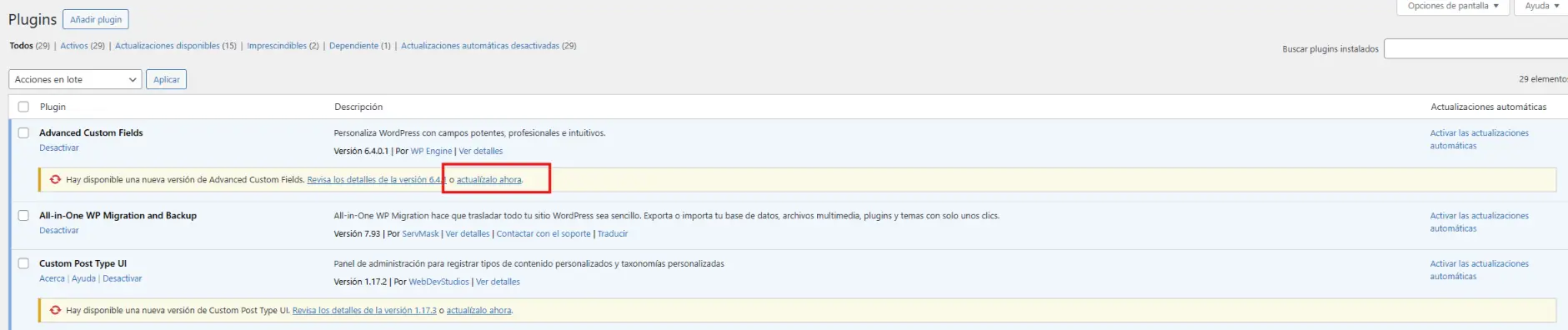
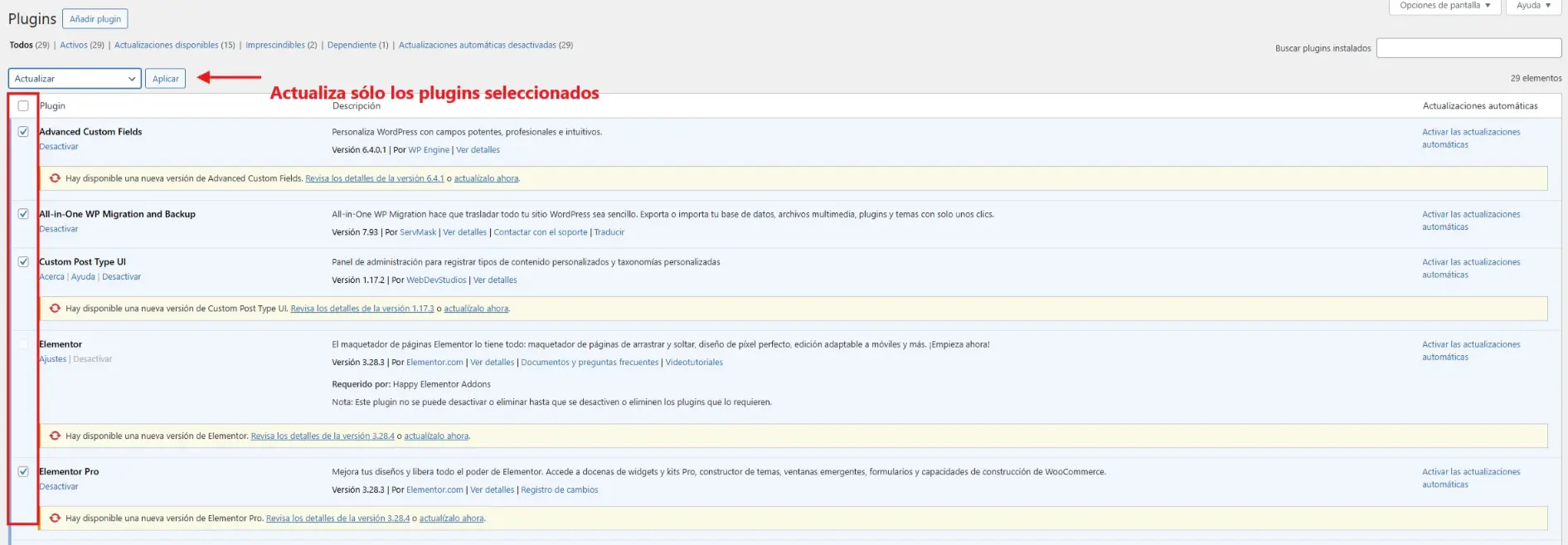
También puedes elegir varios plugin marcando la casilla y luego en el desplegable «Acciones en lote» seleccionas «Actualizar» y botón en «Aplicar». Pero ojo no, recomendamos hacerlo de esta manera salvo que estés muy seguro y sean plugin o temas ligeros que no puedan comprometer el funcionamiento de tu web, en Diwify valoramos cuando es el momento idóneo para actualizar los plugin y temas, no lo hacemos a lo loco.
Actualización manual desde el panel de WordPress
En los casos que hayas adquirido un plugin o tema premium fuera del repositorio de WordPress, la forma habitual cuando la empresa comercializadora del plugin lance una actualización, será accediendo con tu cuenta al panel de gestión del plugin adquirido y descargar el archivo zip de la nueva versión para posteriormente subirlo como te indico a continuación.
La forma más común y sencilla.
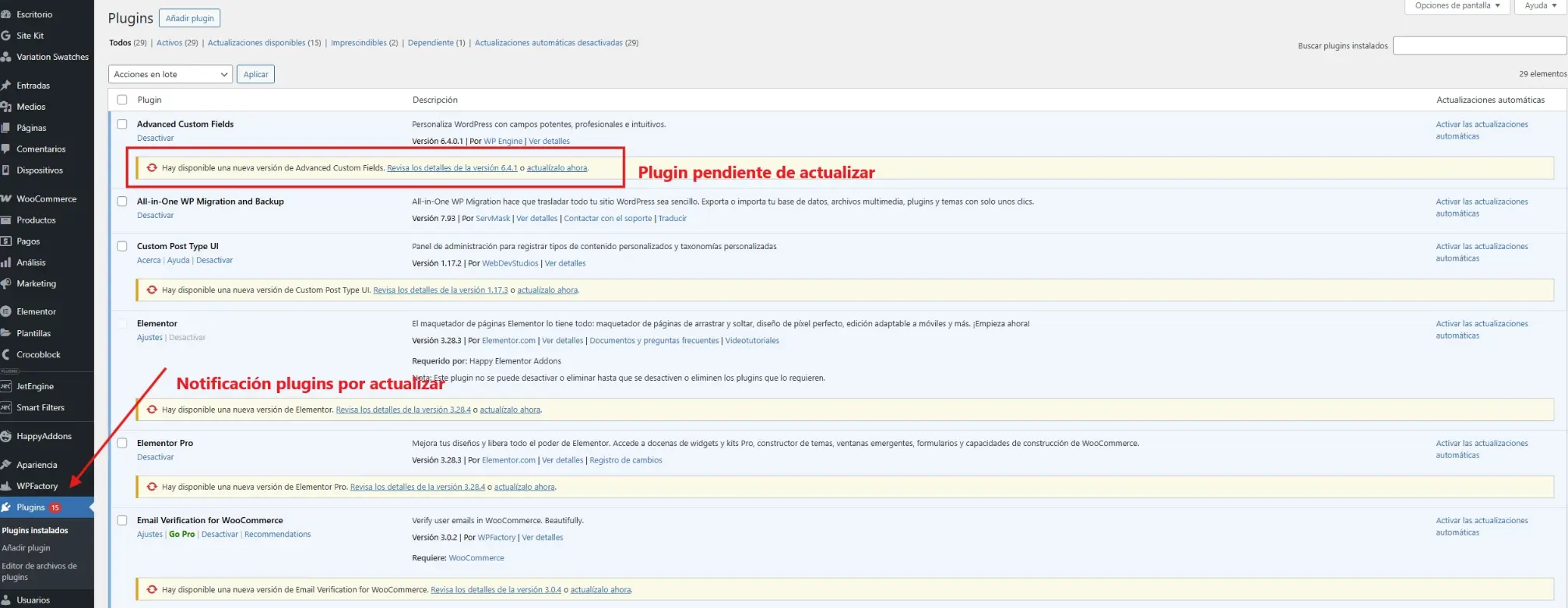
Vista general desde el panel de administración de WordPress, se puede observar la notificación de plugins pendientes de actualizar y la lista de de plugin para ser actualizados.
Paso a paso para actualizar plugin de forma manual (subiendo el zip)
- Ve a Escritorio > Plugins.
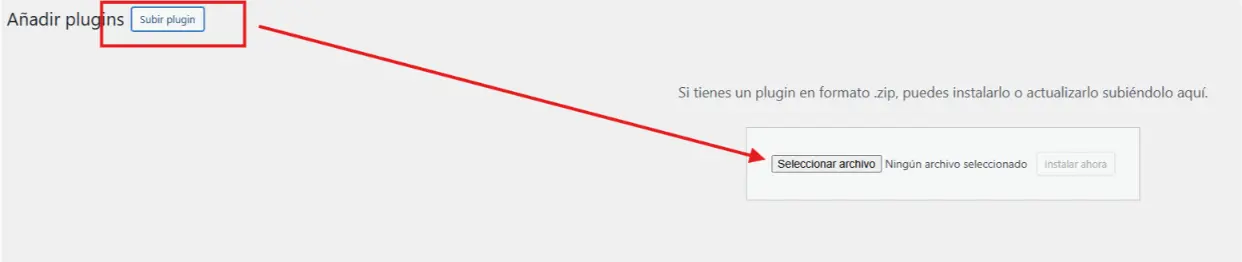
- En panel lateral veras una opción que pone «Añadir plugin», también lo puedes hacer desde el listado de plugin, en la parte superior verás otro botón que pone «Anadir plugin».
- Posteriormente haz click en «Subir plugin», «selecciona archivo» y busca en tu ordenador el archivo .zip para subirlo.
- Continua con el asistente y dale a «actualizar».
- Ve a Escritorio > Plugins > Plugins instalados.
- Verás una notificación en los plugins que tienen actualizaciones.
- Haz clic en “Actualizar ahora”.
- Espera a que finalice el proceso.
Activar las actualizaciones automáticas
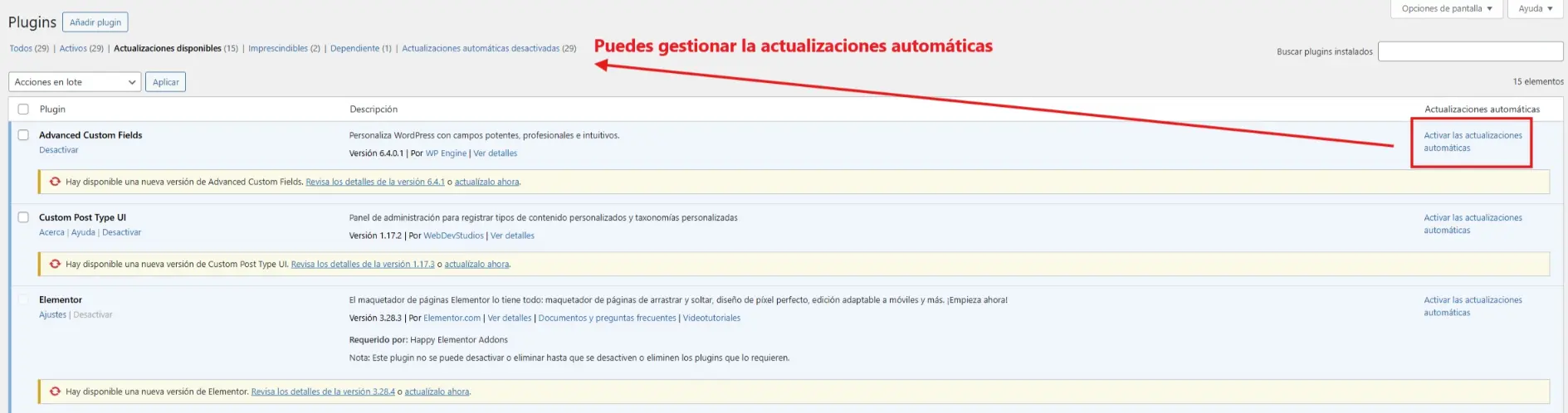
Desde WordPress 5.5 puedes activar las actualizaciones automáticas por plugin.
Es posible activar las actualizaciones automáticas para los plugins desde el propio panel de WordPress, pero ¿es recomendable hacerlo para todos? La respuesta corta es no.
Lo ideal es activar esta opción solo para aquellos plugins que no afectan directamente al funcionamiento esencial de tu sitio web. Por ejemplo, podrías habilitar las actualizaciones automáticas en plugins que tienen una funcionalidad simple y que tienen un bajo impacto.
Para gestionar esta opción, ve al panel de administración y accede a «Plugins > Plugins instalados». En la columna “Actualizaciones automáticas”, verás un enlace para activar o desactivar esta funcionalidad en cada uno.
Nuestra recomendación general es mantener el control manual de los plugins más críticos, así evitamos posibles errores como el conocido error 500 en WordPress. Como puedes ver si tienes una tienda online, academia o servicios de suscripción y tus ingresos dependen de ello, lo mejor es hacer una copia de seguridad antes de actualizarlos y comprobar que todo funciona correctamente después.
Ventajas y desventajas
Ventajas: Ahorra tiempo, ideal para sitios simples.
Desventajas: Riesgo de errores si se actualiza algo incompatible.
Actualizar plugins manualmente por FTP
Una opción más técnica pero útil si el panel de WordPress no responde.
¿Cuándo usar este método?
- Cuando el plugin causa una pantalla blanca o error crítico.
- Cuando WordPress está bloqueado.
Herramientas necesarias
- Cliente FTP como FileZilla
- Acceso a los archivos del hosting
Usar WP-CLI para actualizar desde la terminal
Para usuarios avanzados que administran múltiples sitios o servidores.
wp plugin update --allEste comando actualiza todos los plugins instalados.
Buenas prácticas al actualizar plugins
No actualizar todo de golpe
Actualiza uno por uno y comprueba el sitio tras cada cambio.
Comprobar el sitio después de cada actualización
Visita las páginas clave: inicio, productos, contacto. Verifica que todo siga funcionando bien.
Tener un entorno de pruebas o staging
Es como tener una copia del sitio donde puedes probar actualizaciones sin miedo.
Mantener un calendario de mantenimiento
Agenda una hora a la semana o al mes para revisar y actualizar plugins. No lo dejes al azar.
Solución de problemas comunes
El sitio se rompe después de una actualización
Restaura la copia de seguridad o desactiva el plugin problemático por FTP.
Incompatibilidades con el tema o con otros plugins
Desactiva otros plugins y ve activando uno por uno hasta identificar el conflicto.
Cómo volver a una versión anterior del plugin
Puedes usar el plugin WP Rollback para regresar fácilmente a una versión anterior de cualquier plugin.
Herramientas útiles para gestionar plugins
Plugins de gestión como ManageWP o MainWP
Permiten actualizar múltiples sitios WordPress desde un solo panel.
Paneles de administración avanzados
Algunos hostings ofrecen paneles tipo “one-click update” o gestión centralizada.
Conclusión
Actualizar plugins en WordPress no debería darte miedo. Es una tarea fundamental para la salud de tu sitio. Con una buena estrategia, copias de seguridad y revisiones periódicas, puedes mantener tu web segura, rápida y sin errores. ¡Haz de las actualizaciones parte de tu rutina y tu WordPress te lo agradecerá!
Por último, nunca instales plugins nulled o pirateados. Estos no solo violan los derechos de los desarrolladores, sino que además suelen contener código malicioso que puede comprometer tu sitio. Instala siempre desde fuentes oficiales, como el repositorio de plugins de WordPress, o desde sitios de desarrolladores de confianza.